
VITURE Pro XRグラスを購入して2週間ほど試してみた
8月9日に届きました。
早速段ボール箱を開けると・・・VITURE Pro XR!
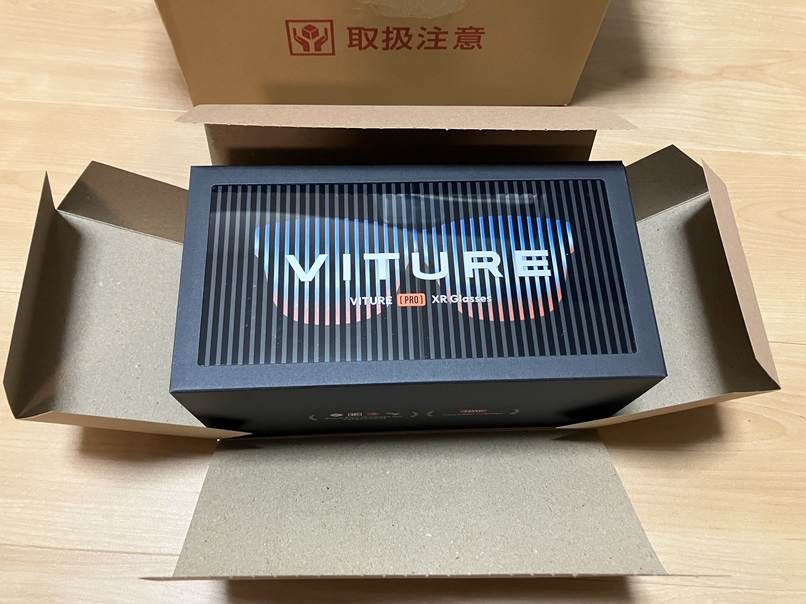
カバーを外し・・・
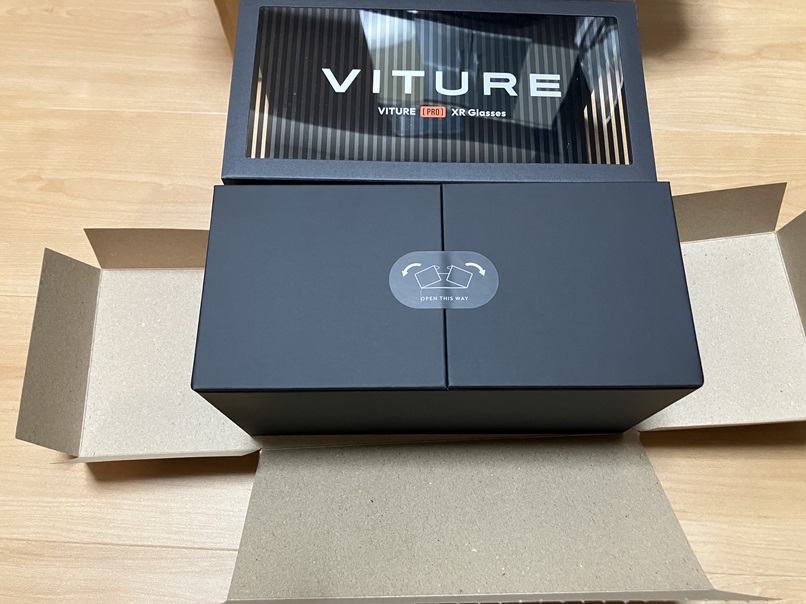
シールを外すと・・・
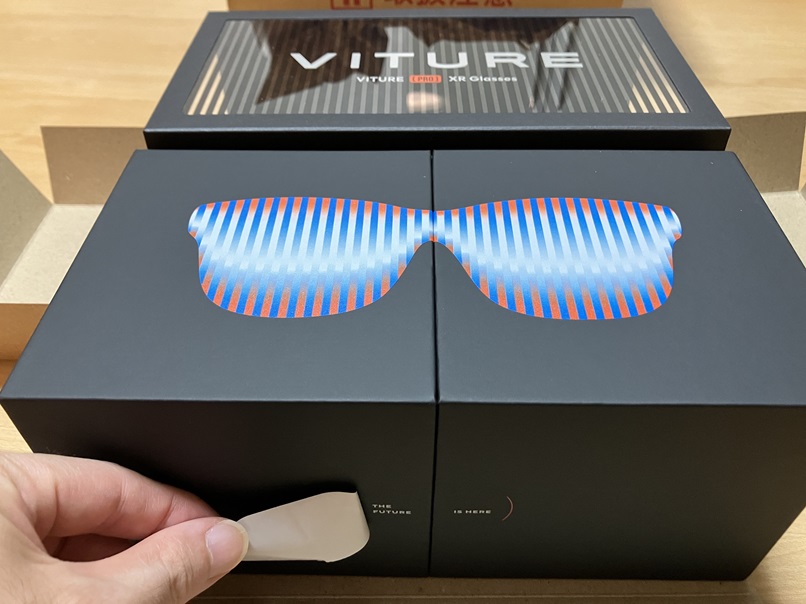
未来が詰まってた!
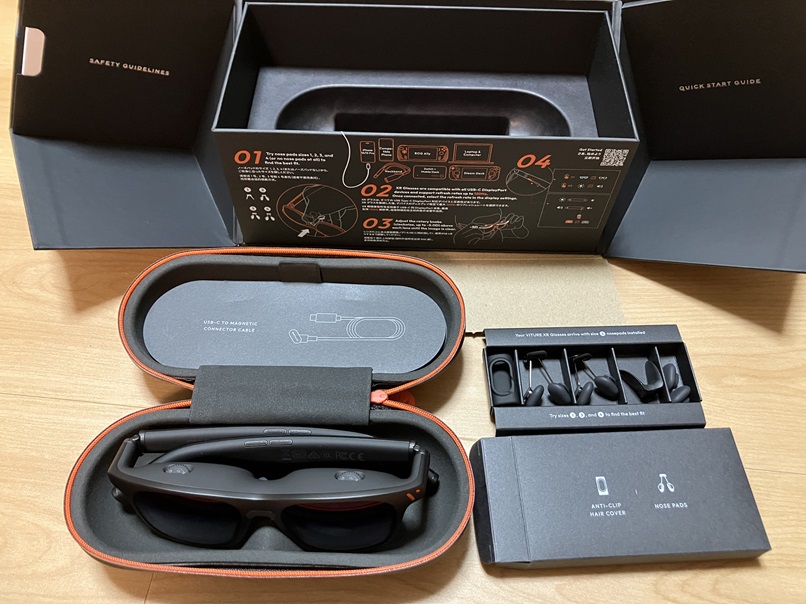
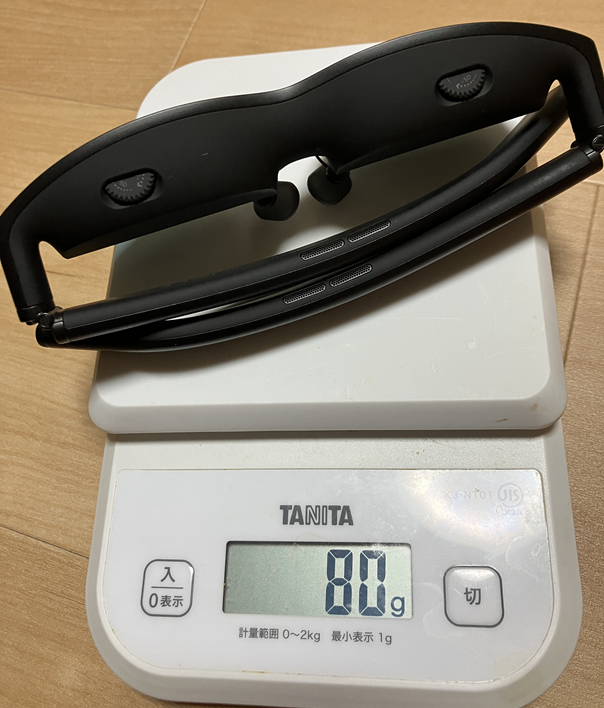
早速重さを量ります。80g
接続は、手持ちのiPad Air 5とゲーミングノートパソコン(LEVEL-15FXR20-i7-ROFX)は、Type-Cのケーブル規格が合うためすんなり繋げられました。
よかった、一安心。
気になる使用感、映画などの動画を一本見てみました。
なかなかイイ!3メートル向こうに130インチの大画面がある感じです。
私の視力は、右目がSPH:-0.5、CYL:-0.5、AXIS:100、左目がSPH:-0.5、CYL:-0.75、AXIS:60なのですが、グラス側で調整してしっかり見ることができました。
音もしっかり聞こえます。しかし、音漏れはしていますので周囲に人がいる際は音量に注意。
ゲームもいい感じです。椅子にもたれかかったまま楽にプレイできます。
ブログ編集はちょっと辛い。特にこの2点。
1、画面の端がちょっとぼやけるので小さい文字が見辛い。
2、度数調整をしているためかグラスの隙間から手元(キーボードや資料等)を見る際に毎度ピントを合わせるのが辛い。
Windows用に、画面を定位置に固定できる「SpaceWalker for Windows」もインストールして使ってみました。ブログ編集は「SpaceWalker for Windows」を使わない方が見やすかったです。まだ慣れていないだけかもしれませんが、私の好みは「SpaceWalker for Windows」を使わない素の状態です。
少し使っているとグラスの右のツルがほのかに熱を帯びますが、直接皮膚には当たらない設計のため熱くは感じませんでした。
一日2時間ほど使っていますが、眼鏡自体の重さはあまり気になりません。
使った後は、グラスの眉間のところに汚れが付くのでふき取って収納しています。
新幹線や飛行機の長距離にも良いかもしれません。スマートフォンを持ち続けるのは疲れるし、グラスだと手元がぶれて見辛いこともありません。
しばらく使い続けてみようと思います。
.NET Framework3.5がwindows11にインストールできない件を解決する方法
最近購入したばかりのWindows11PCにとあるアプリをインストールしようとしたところ、.NET Framework3.5を求められました。
しかし、これがなかなかインストールできない。
試行錯誤した結果、最終的に以下の方法で解決。
マイクロソフト(以下URL)のサイトから、「Windows 11 ディスク イメージ (ISO) をダウンロードする」を選択し5GB程のデータをダウンロード。
仮想ドライブから実行してインストールできました。
https://www.microsoft.com/ja-jp/software-download/windows11
LEVEL-15FXR20-i7-ROFX を分解してSSDを取り付ける
M.2 SSDのモデルを購入したため、2.5インチのマウンタが空いているのではと考えSSDを増設しました。これでデータのバックアップが可能になりましたので記事にします。
※作業時間は10分程でした。
①パソコンを裏返して以下写真の赤丸15か所のネジを外します。
※右上角、左上角のネジは他のネジに比べて、少し長いものが使われていますので他のネジと分けましょう。
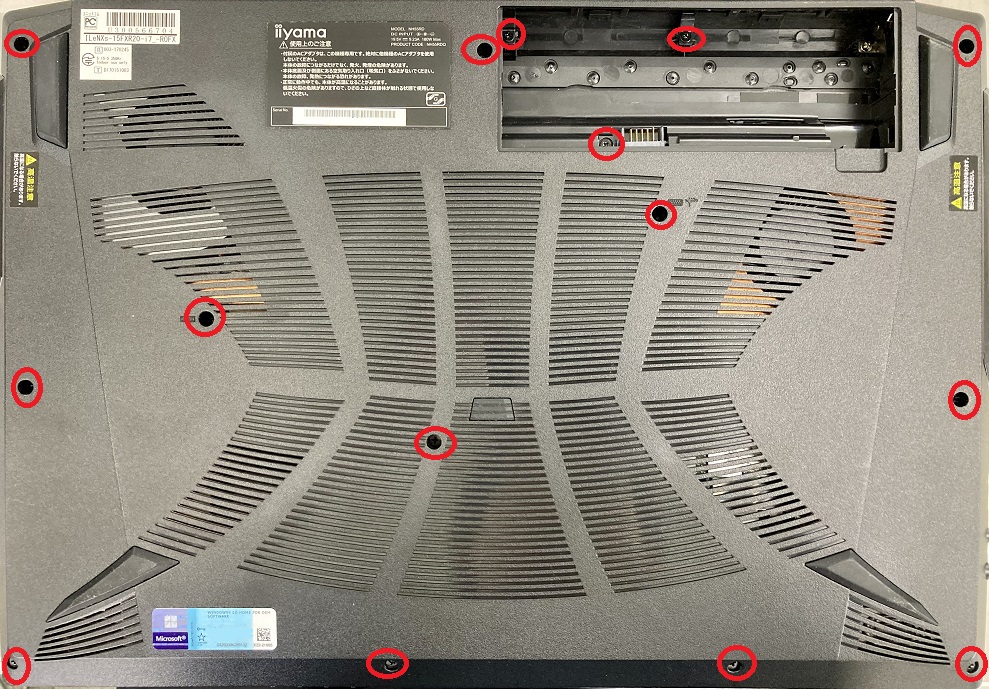
②ネジを外したら裏蓋を外します。バッテリーを取り付ける内側から外側に向かって少しずつ力を加えてあげると外れました。そこから慎重にツメを取り外して蓋を取ります。
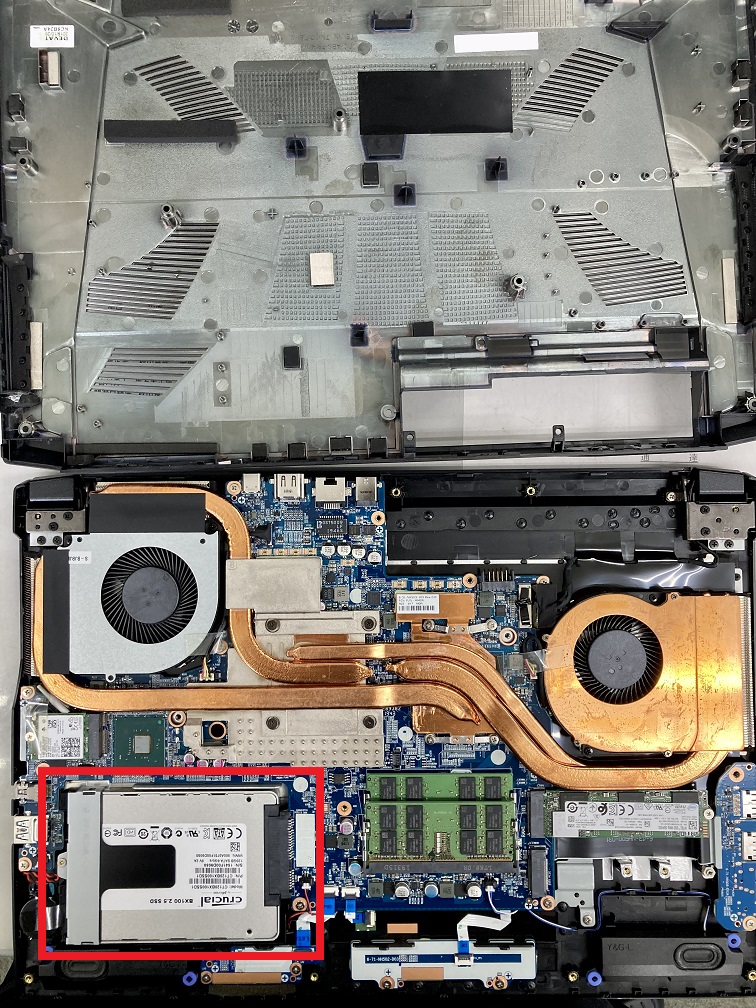
③以下の写真の赤枠の部分にSSDを取り付けることができます。マウンタがついていますのでネジを外して取り出します。
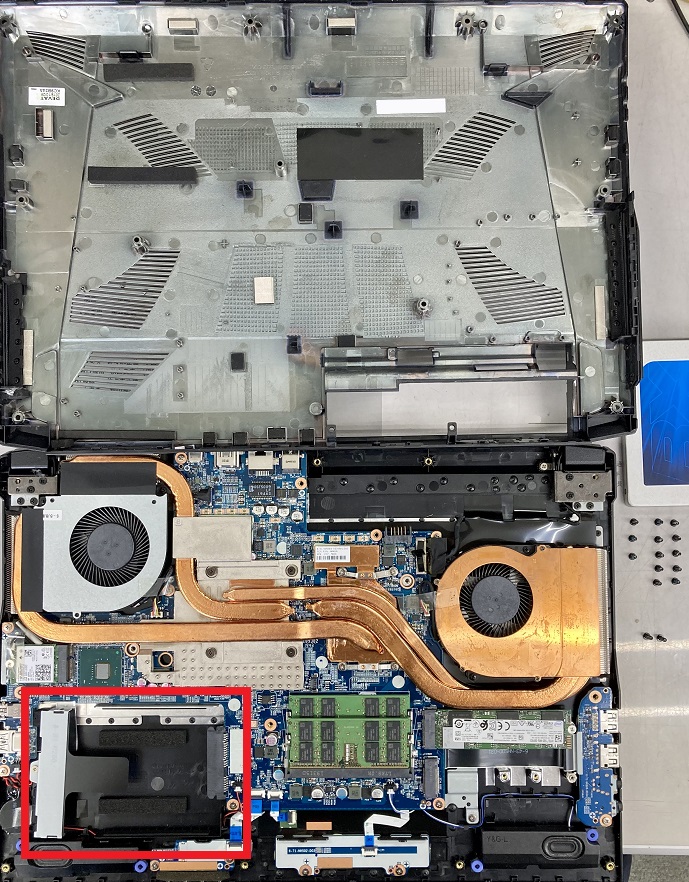
④無事取り付けました。②の蓋を戻して、①のネジを止めて完成です。起動して確認してみましょう。
自作サーバーのパーツ構成(CentOS7、CentOS8)
7年前に組んだ時のケース「CoolerMaster CMS-693-KKN1-JP」を使って、中身をすべて入れ換えました。
税込み20万円弱、パソコン工房さんにて購入しました。
マザー:PRO WS C246-ACE
https://www.pc-koubou.jp/products/detail.php?product_id=702773
CPU:Xeon E-2236 BOX
https://www.pc-koubou.jp/products/detail.php?product_id=701298
https://www.pc-koubou.jp/products/detail.php?product_id=591025
メモリ:CK16GX2-D4UE2666 [16GB 2枚組 ECC]
https://www.pc-koubou.jp/products/detail.php?product_id=671274
電源:KRPW-TI700W/94+
https://www.pc-koubou.jp/products/detail.php?product_id=566672
HDD 6TB:Western Digital WD6003FFBX 2台
https://www.pc-koubou.jp/products/detail.php?product_id=622373
CPUファン:SCKTT-2000 虎徹 Mark II
https://www.pc-koubou.jp/products/detail.php?product_id=590674
前ファン:R4-200R-08FC-R1 MasterFan MF200R RGB
後ファン:KAZE FLEX 120 PWM SU1225FD12M-RHP
CentOS7.9、CentOS8.Xは動かすことができました。
※CentOS 6.Xはインストールできませんでした。
PR
GALLERIA GCR1650GF7 ガレリア GCR1650GF7 のメモリ増設
タイトルの通り、ノートPCメモリの増設依頼があり「8GB⇒32GB」に実施したのでブログに残す。
以前、メモリとマザーボードの相性問題でミスしたことがあり慎重に行った。
結論としては、D4N2666PS-16G (SODIMM DDR4 PC4-21300 16GB) を買った。
とりあえず1枚購入し、動作確認後にもう1枚を購入。
実施方法
1、GCR1650GF7本体を裏返して11本のビスを抜く。
2、カバーのツメが折れないように、少しづつ隙間を広げてカバーを外す。
3、メモリを入れ替える。(バッテリー内臓なのでショートにご注意!)
4、カバーを戻す。
5、11本のビスを止める。
メモリ代のみ、税込み16000円以下で完了。
Windows10 Home バージョン1909 のパソコンを購入したら、初期設定時にマイクロソフトアカウントの作成をスキップできなくなっていた
対応の結論。
一旦パソコンをネット回線から切り離して初期設定を行えばマイクロソフトアカウントを作らずとも初期設定を終わらせることができた。
これまでは、マイクロソフトアカウントの作成をスキップできていたのに、バージョン1909から変更したようだ。
使わなくなったパソコンを家族にあげる時、マイクロソフトアカウントをなぜか削除できなくて、クリーンインストールが必要になったのだけれど、クリーンインストールしたら初期設定時にマイクロソフトアカウントの作成を強要されるようになっていたのでこちらも同様の対応。
PowerPoint Viewerアプリのインストールもストア経由でないとできなくなっていたりで、ストアを利用するにはマイクロソフトアカウントを必要とするようにしてしまったりで、今後もよりマイクロソフトアカウントに紐づけて様々な情報を管理したいんだろうな・・・
設定に当たっては、以下の記事を参考にさせて頂きました。ありがとうございました。
